

Setup
1단계: 프로젝트에 Firebase 추가하기
Google 공식 가이드를 따라 Android 프로젝트에 Firebase를 추가합니다.- 참고: Firebase Android 설정 가이드 (https://firebase.google.com/docs/android/setup)
2단계: Firebase Cloud Messaging API 활성화
Google Cloud 콘솔에서 앱과 연결된 프로젝트를 선택한 뒤, Firebase Cloud Messaging API 를 활성화합니다
3단계: 서비스 계정 만들기
다음으로 Fairy가 FCM 토큰 등록 시 인증된 API 호출을 할 수 있도록 새 서비스 계정을 생성합니다. Google Cloud > Service Accounts 으로 이동하여 프로젝트를 선택한 뒤, CREATE SERVICE ACCOUNT를 클릭합니다.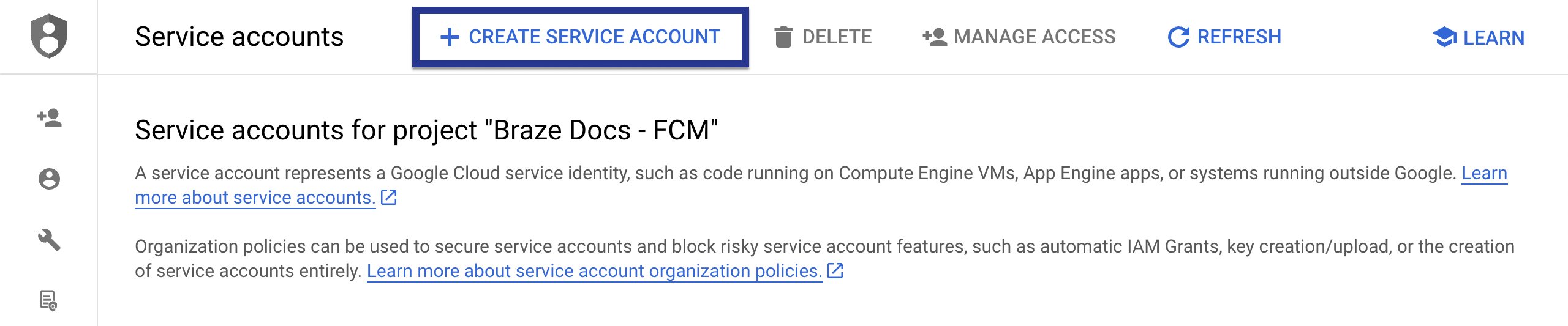
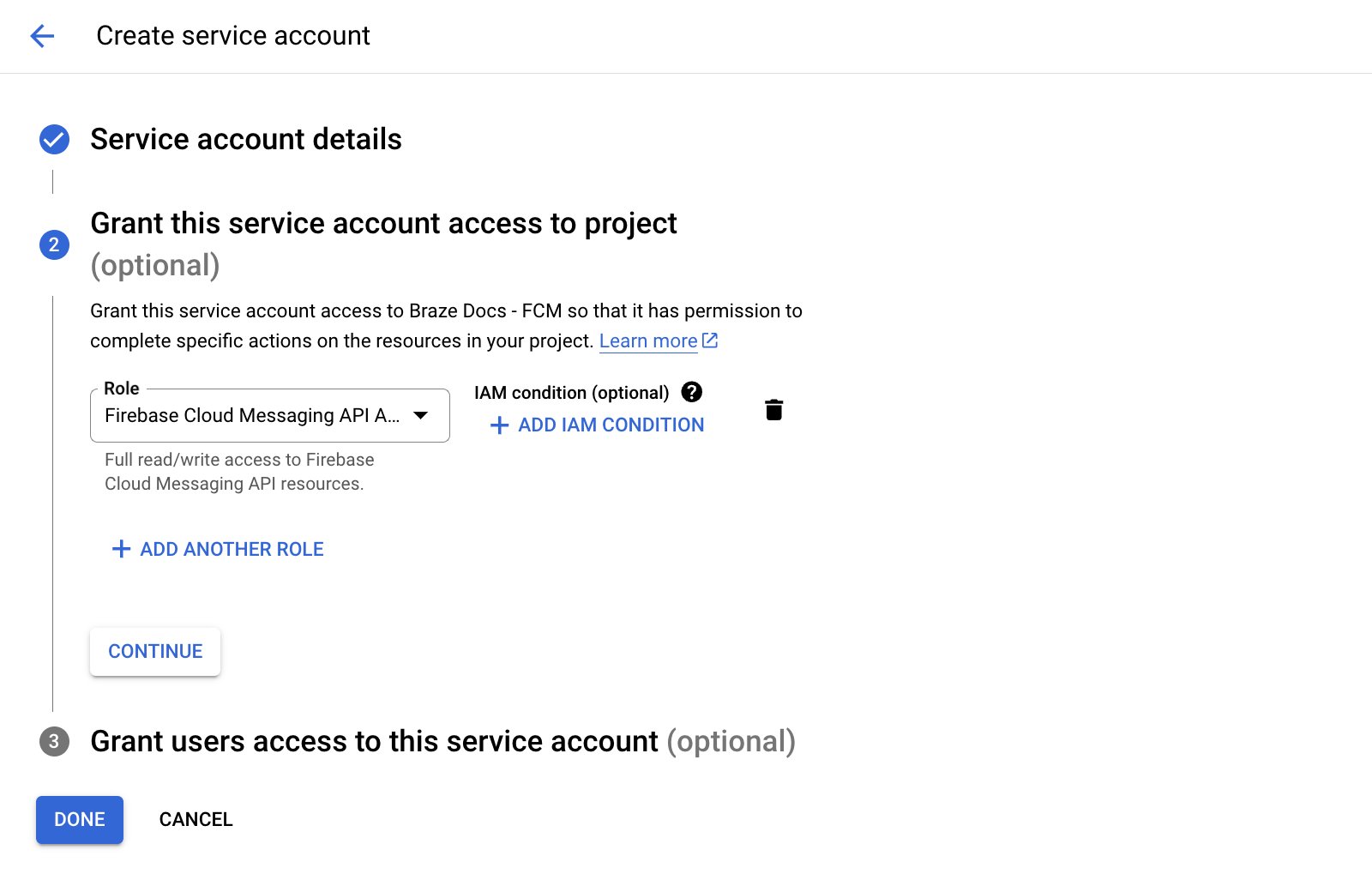
cloudmessaging.messages.create 권한이 있는 custom role을 생성해 선택하세요.)
⚠️주의사항: Firebase Cloud Messaging Admin이 아니라 반드시 Firebase Cloud Messaging API Admin을 선택해야 합니다.
4단계: JSON 자격 증명 생성
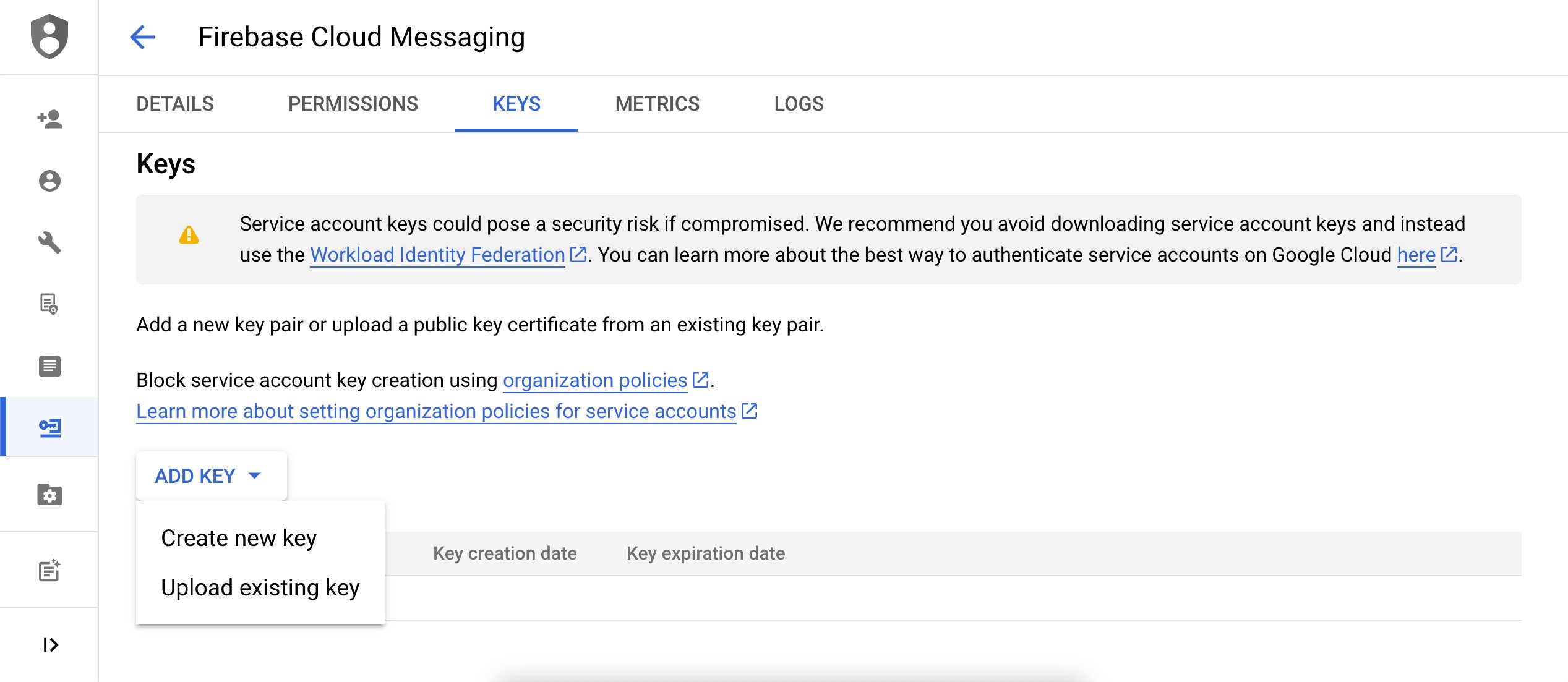
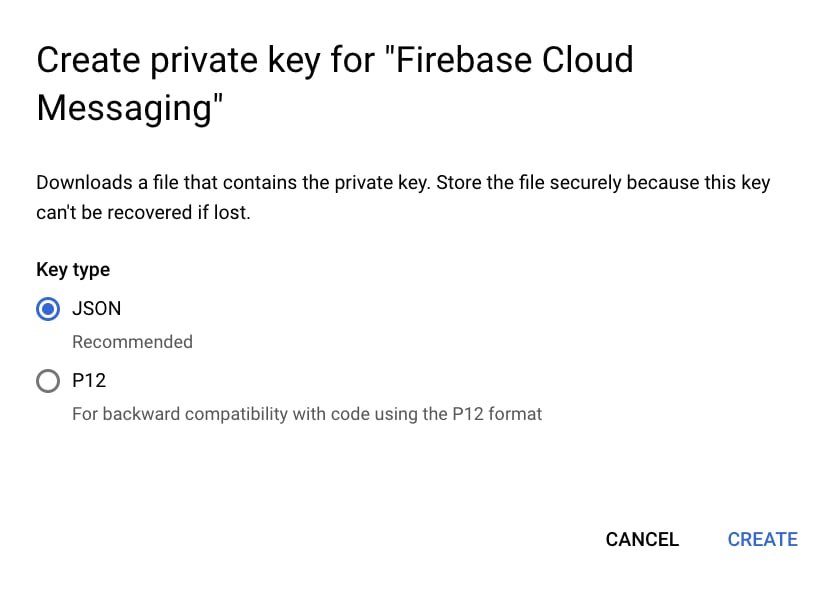
FCM 서비스 계정을 위한 JSON Credentials를 만듭니다. Google Cloud IAM & Admin에서 Service Accounts 을 선택한 뒤, 위에 만든 FCM service account를 찾고, Actions > Manage Keys로 이동하세요.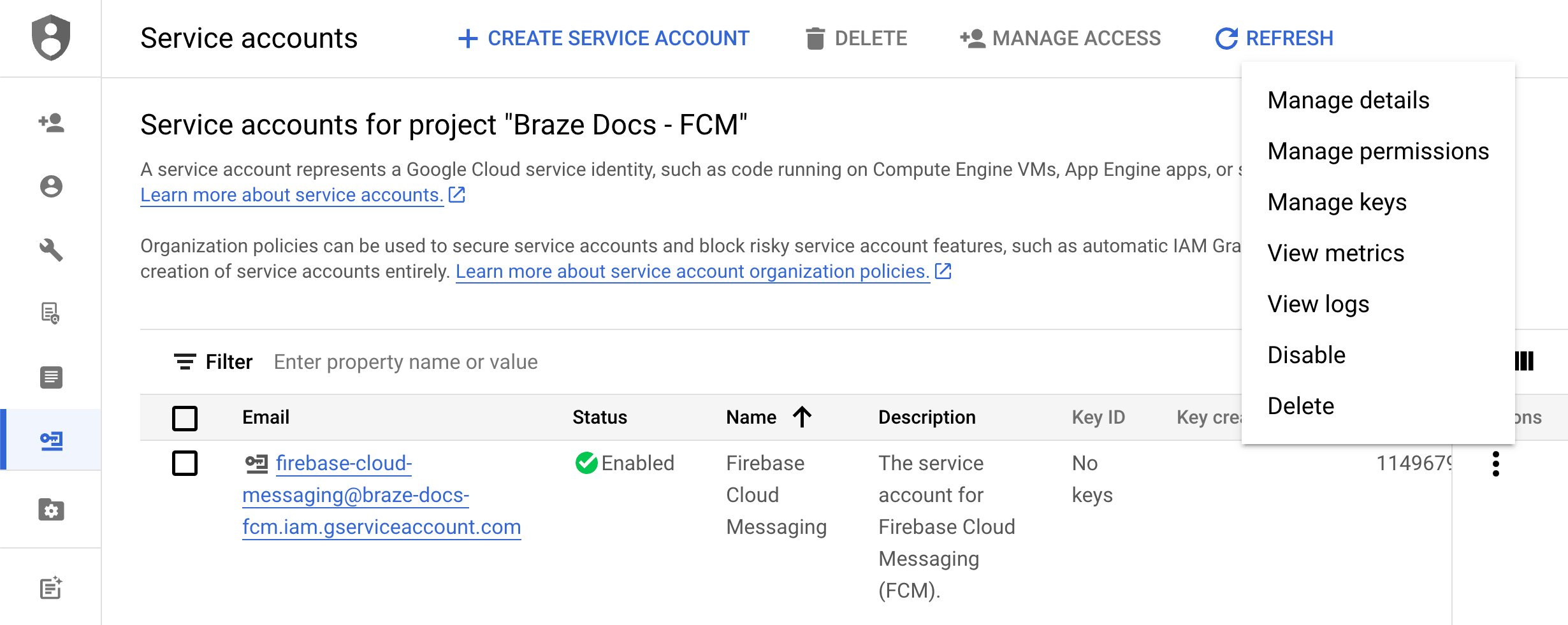
5단계: Fairy에 JSON 전달
필요하신 환경에 맞게 1~4단계를 반복하신 뒤 JSON 파일을 전달해주세요. (개발용, 운영용) email: eng@fairytech.ai알림 표시하기
1. 종속성에 Cloud Messaging 추가하기
build.gradle 에 Firebase Messaging 과 Moment SDK(push 확장) 를 추가합니다.2. FirebaseMessagingService 생성/등록
- FirebaseMessagingService 를 상속받아 토큰 수신 및 메시지 수신을 처리합니다.
- AndroidManifest.xml 에 해당 서비스를 등록합니다.
3. MomentSDK 를 FirebaseMessagingService 와 연동하기
- onNewToken 과 onMessageReceived 에서 Moment SDK API 를 호출해 사용자/디바이스 토큰을 등록하고, 메시지를 위임 처리합니다.
4. 유저 등록
5. 테스트
- Moment Public API 를 사용해 테스트 메시지를 전송합니다.
- projectId 와 api key 를 확인하시고 헤더와 params 로 넣어주세요.
x-moment-api-key는 sdk-api-key 와 다릅니다. 별도로 전달드린 api-key를 사용해주세요.