> ## Documentation Index
> Fetch the complete documentation index at: https://docs.fairytech.ai/llms.txt
> Use this file to discover all available pages before exploring further.
# (SDK) Swift SDK 연동하기
## 사전 준비
[Getting Started > iOS Setup](dev-guide/getting-started/ios-setup) 을 먼저 완료하세요.
### STEP 1) 사용자 ID 설정
캐시백 서비스를 사용하기 전에 사용자 ID를 설정하세요. 사용자 ID가 입력되지 않을 시 CashbackUI는 에러 메시지가 담긴 뷰를 보여주게 됩니다.
```swift theme={null}
MomentCashbackService.setUserId(userId) { [weak self] payload in
DispatchQueue.main.async { [weak self] in
guard let self = self else { return }
if payload.success {
// TODO: cashback 서비스 시작
} else {
// TODO: error handling
}
}
}
```
### STEP 2) ViewController에 `CashbackViewController` 이용하여 구현
아래 예제에서는 캐시백 서비스 론칭 및 프로그램 조회가 모두 이루어집니다.
```swift theme={null}
class ContentViewController: UIViewController {
// redirect 설정될 URL 저장하기
private var redirectURL: String?
// 버튼 클릭시 캐시백 페이지 로딩하기
private func setupActions() {
redirectButton.addTarget(self, action: #selector(didTapRedirect), for: .touchUpInside)
launchButton.addTarget(self, action: #selector(didTapLaunch), for: .touchUpInside)
}
@objc private func didTapRedirect() {
// 원하는 redirectURL로 세팅
redirectURL = "/cashback/detail?business_id=coupang"
setUserAndPresentCashback()
}
@objc private func didTapLaunch() {
// main page로 랜딩
redirectURL = nil
setUserAndPresentCashback()
}
private func setUserAndPresentCashback() {
MomentCashbackService.setUserId(userId) { [weak self] payload in
DispatchQueue.main.async { [weak self] in
guard let self = self else { return }
if payload.success {
self.presentCashback()
} else {
self.showAlert(message: payload.message)
}
}
}
}
@MainActor
private func presentCashback() {
let vc = CashbackViewController()
vc.delegate = self
vc.redirectTo = redirectURL
vc.modalPresentationStyle = .fullScreen
present(vc, animated: true)
}
private func showAlert(message: String) {
let alert = UIAlertController(title: "Error", message: message, preferredStyle: .alert)
alert.addAction(UIAlertAction(title: "OK", style: .default))
present(alert, animated: true)
}
}
```
### STEP 3) `CashbackViewControllerDelegate` 구현
웹 콘텐츠가 종료를 신호할 때(View 내의 백 버튼을 클릭할 때) 수행할 작업을 정의할 수 있습니다. `cashbackViewControllerDidFinish` 콜백을 구현하여 처리할 수 있습니다.
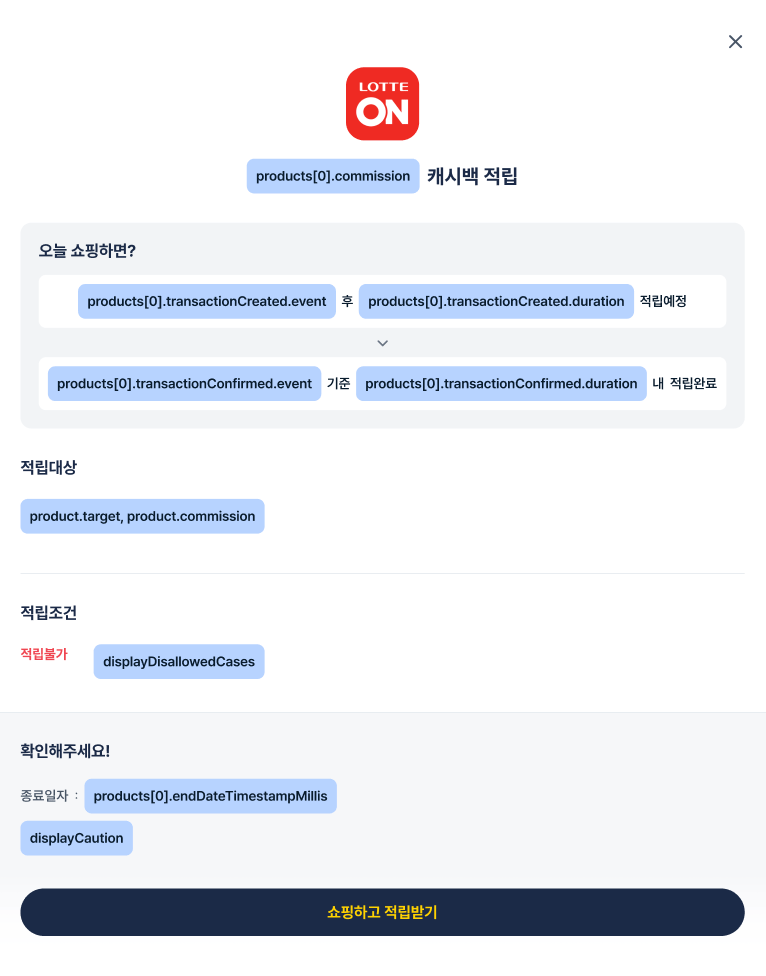 만일 정상적으로 캐시백 뷰가 로드되지 못하는 상황을 따로 처리하고싶으시다면, `cashbackViewController` 를 사용하실 수 있습니다.
```swift theme={null}
extension ContentViewController: CashbackViewControllerDelegate {
func cashbackViewControllerDidFinish(_ viewController: CashbackViewController) {
// SwiftUI 화면이 완료됐을 때
viewController.dismiss(animated: true)
}
func cashbackViewController(_ viewController: CashbackViewController, didFailWithError error: CashbackError) {
// SwiftUI 화면에서 에러가 발생했을 때
viewController.dismiss(animated: true) { [weak self] in
self?.showAlert(message: error.localizedDescription)
}
}
}
```
## 다음 단계
캐시백 서비스 추가 활용 가이드
만일 정상적으로 캐시백 뷰가 로드되지 못하는 상황을 따로 처리하고싶으시다면, `cashbackViewController` 를 사용하실 수 있습니다.
```swift theme={null}
extension ContentViewController: CashbackViewControllerDelegate {
func cashbackViewControllerDidFinish(_ viewController: CashbackViewController) {
// SwiftUI 화면이 완료됐을 때
viewController.dismiss(animated: true)
}
func cashbackViewController(_ viewController: CashbackViewController, didFailWithError error: CashbackError) {
// SwiftUI 화면에서 에러가 발생했을 때
viewController.dismiss(animated: true) { [weak self] in
self?.showAlert(message: error.localizedDescription)
}
}
}
```
## 다음 단계
캐시백 서비스 추가 활용 가이드